Работа инвестора на платформе
Введение
Инвестор на платформе BusinessChain — это пользователь, который имеет доступ к инструментам для оценки, мониторинга и выбора проектов акселерационной программы, рассматривая их как потенциально инвестиционные.
✅ Основные задачи
- Регистрация на платформе и настройка личного профиля.
- Изучение и анализ проектов, представленных на витрине.
- Мониторинг трекшена интересных для него проектов.
- Работа с отчетами по проектам.
- Общение с участниками проектов через платформу.
- Оценка проектов для принятия решения об инвестициях.
1. Настройка профиля и получение доступа
Для начала работы на платформе BusinessChain необходимо зарегистрироваться. Подробную пошаговую инструкцию вы найдете по ссылке, а видеоинструкцию — по ссылке.
1.1 Настройка профиля
Перейдите в «Профиль», нажав на соответствующий значок в правом верхнем углу. 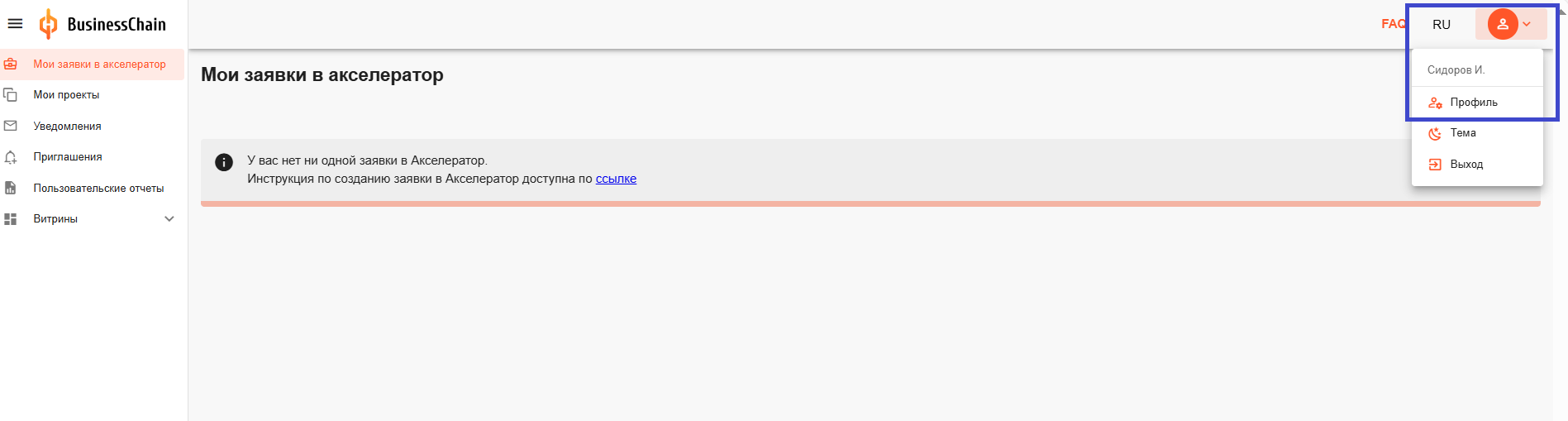
✅ Заполните данные:
- Отчество
- Страну и местоположение
- Номер телефона
- Отраслевую направленность, компетенции и специализацию.
✅ Отображение профиля
Чтобы отобразить ваши данные для других пользователей, установите флажок «Показывать другим пользователям», тем самым дав согласие на публикацию этих данных.
✅ Фото профиля
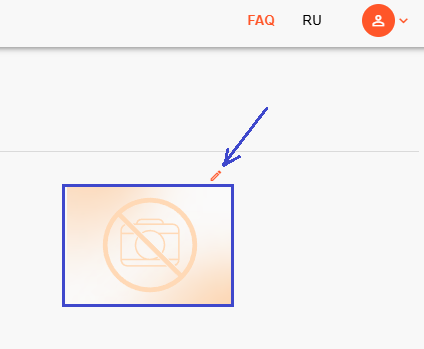
Загрузите фото профиля, нажав на соответствующий значок редактирования
✅ Смена пароля
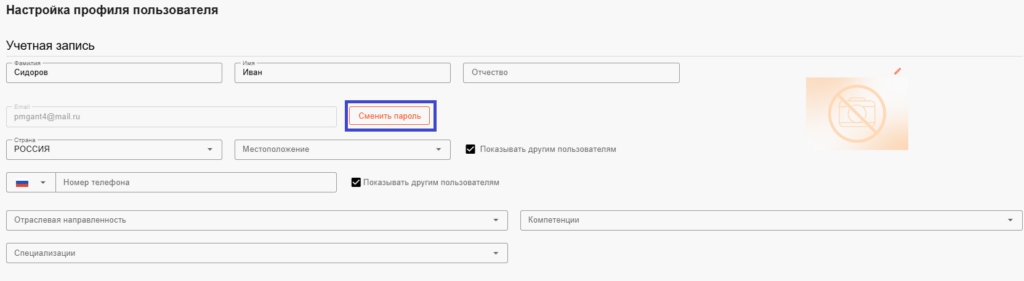
При необходимости измените пароль, нажав кнопку “Сменить пароль”.
✅ Приглашения в команды
Установите флажок “Разрешаю приглашать меня в команду проекта” — для того, чтобы получать приглашения в команду проекта.
Установите флажок “Разрешаю приглашать меня в команду акселератора” — для того, чтобы получать приглашения в команду акселератора.
✅ Награды и сертификаты
Вы можете дополнительно указать информацию о своих наградах, сертификатах и публикациях, чтобы подчеркнуть свой профессиональный опыт и достижения. 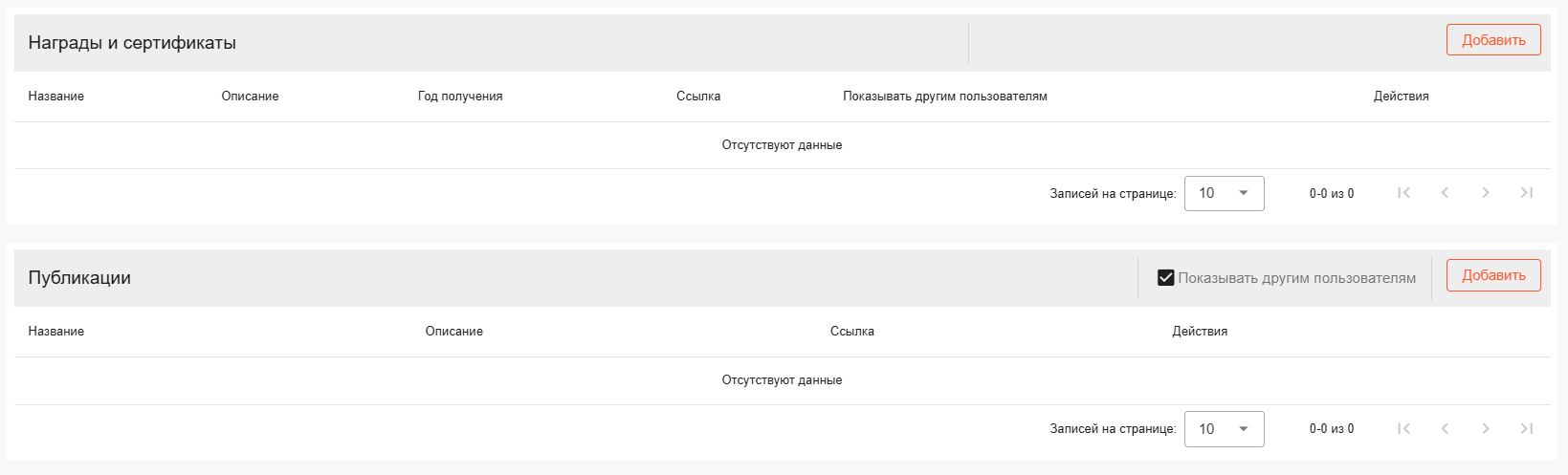 Для этого перейдите в раздел «Награды и сертификаты», нажмите кнопку «Добавить» и введите:
- Название награды, сертификата или публикации.
- Описание и год получения.
- Ссылку на источник (если имеется).
- Загрузите изображение документа (поддерживаемые форматы: JPG, BMP, PNG, GIF, размер — до 500 КБ).
- Нажмите «Сохранить».

✅ Резюме
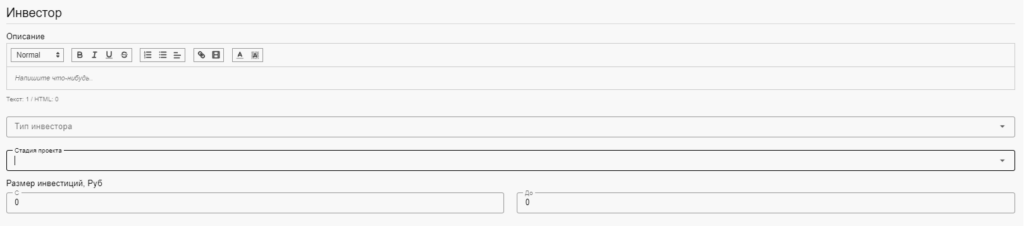
В разделе «Инвестор», расположенном ниже, укажите следующую информацию о себе:
- Описание
- Тип инвестора
- Интересующие стадии проекта
- Предполагаемый размер инвестиций
Контактные данные можно редактировать в любое время.
1.2 Получение доступа
Чтобы начать работу в качестве трекера, необходимо следующее
- Принятие приглашения в команду акселератора
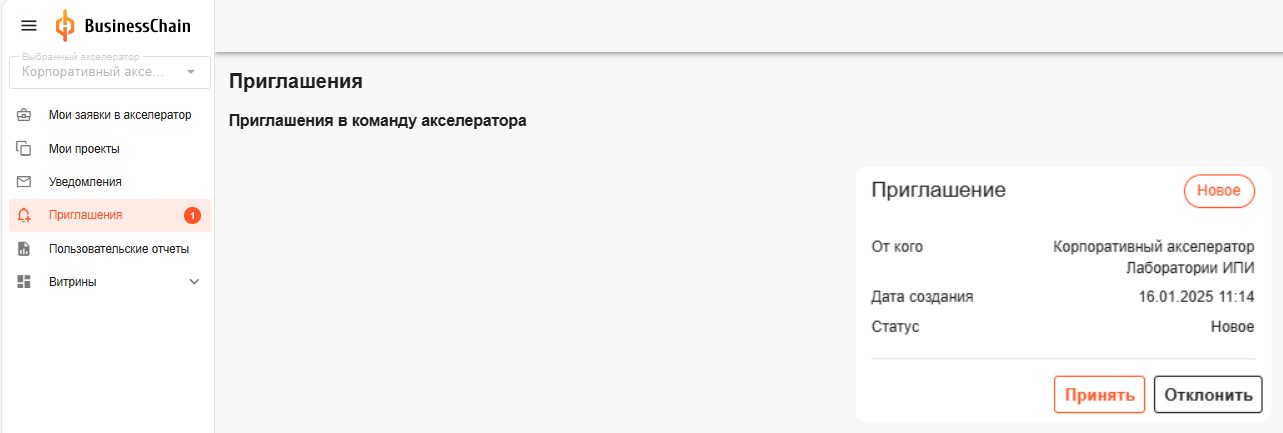
- После отправки приглашения акселератором оно появится в разделе «Приглашения»>«Приглашения в команду акселератора».
- Нажмите «Принять» и подтвердите действие, выбрав «Выполнить».
- После этого вы станете участником команды акселератора.
- Закрепление за программой акселерации
- Администратор акселератора закрепляет вас за конкретной программой.
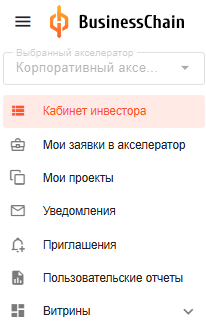
- После закрепления в левом меню станет доступен новый раздел «Кабинет инвестора».
🔹Убедитесь, что вы видите все необходимые разделы и проекты в интерфейсе. Если что-то недоступно, обратитесь к администратору акселератора или службу технической поддержки.
1.3 Удаление профиля
Наличие профиля на платформе не обязывает вас к каким-либо действиям.
Чтобы удалить профиль, отправьте письмо в свободной форме на адрес support@ipe-lab.com, указав просьбу об удалении аккаунта. Письмо должно быть отправлено с того же адреса электронной почты, который используется для входа в учётную запись, которую вы хотите удалить.
Удаление профиля является окончательным и не подлежит восстановлению.
2. Навигация по интерфейсу
2.1 Основные разделы интерфейса
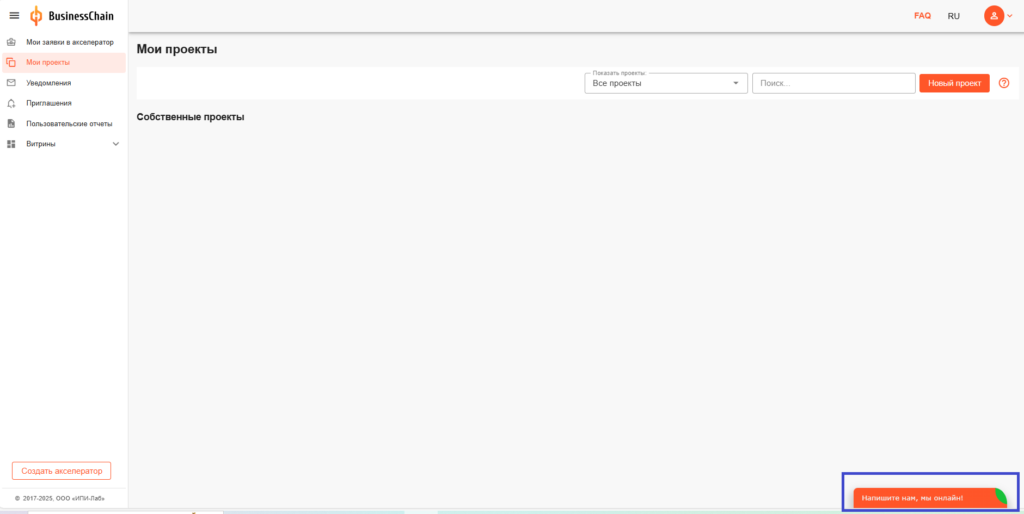
Основные разделы платформы находятся в боковом левом меню:
«Кабинет инвестора» — ключевой инструмент инвестора для работы. Находится в процессе доработки.
«Мои заявки в акселератор» — управление заявками на участие в акселерационных программах (раздел для работы в роли инициатора).
«Мои проекты» — создание, редактирование и управление проектами, включая настройку команды (раздел для работы в роли инициатора).
«Уведомления» — это раздел, в котором отображаются системные оповещения о новых этапах проектов, завершении экспертиз, ответах на комментарии и других действиях на платформе. Вы можете искать и фильтровать информацию по ключевым словам или дате для удобного управления.
«Приглашения» — просмотр и управление приглашениями в команду проекта или команду акселератора в качестве участника.
«Пользовательские отчеты» — создание и экспорт отчетов по проектам.
«Витрины» — доступ к спискам акселераторов, экспертов и проектов. Подробную инструкцию по работе с витринами смотрите по ссылке.
2.2 Дополнительные разделы интерфейса
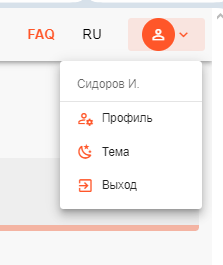
Дополнительные инструменты доступны в верхнем правом меню платформы:
«Профиль» — заполнение и редактирование данных профиля, смена пароля.
«Тема» — переключение темы оформления интерфейса (светлая или темная).
«Выход» — завершение работы на платформе.
«Часто задаваемые вопросы» — база знаний платформы с руководствами, часто задаваемыми вопросами, видеоинструкциями и другой полезной информацией.
«Переключение языка» (кнопка «Ru») — изменение языка интерфейса.
2.3 Поддержка пользователей
Для связи со службой поддержки используйте окно чата в правом нижнем углу платформы.
Операторы чата доступны с понедельника по пятницу с 9:00 до 18:00 (по московскому времени).
3. Кабинет инвестора
Кабинет инвестора находится в процессе доработки. По всем вопросам можно обращаться в Службу Поддержки через чат на портале BusinessChain или по электронной почте: support@ipe-lab.com.
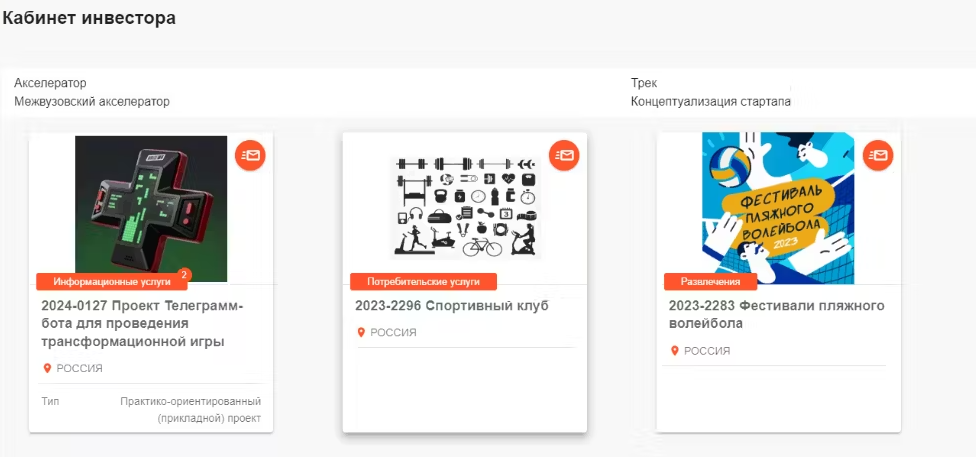
В настоящее время в разделе «Кабинет инвестора» отображаются карточки проектов, опубликованные на витрине, которые относятся к треку, в рамках которого данный инвестор включён в список участников.
4. Приглашения
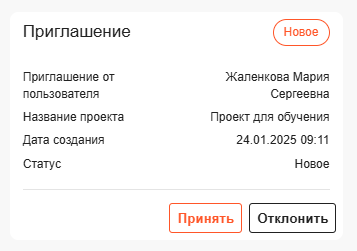
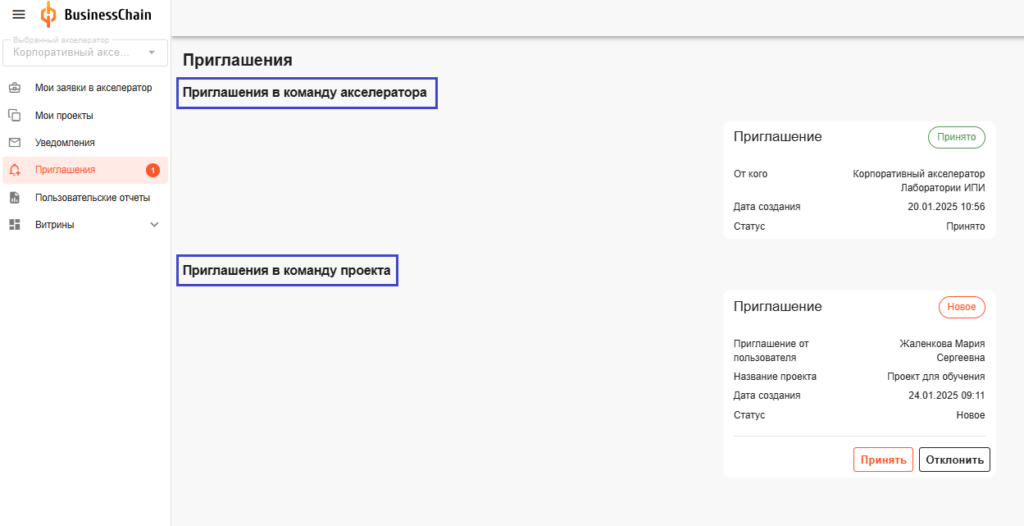
В разделе «Приглашения» отображаются запросы на вступление в команды проектов или акселератора.
🔹 Приглашения от акселератора
Акселератор может пригласить вас в свою команду, если у вас активирована опция «Разрешить приглашать меня в команду акселератора».
🔹 Приглашения в команду проекта
Проект может пригласить вас в свою команду, если в вашем профиле включена опция «Разрешить приглашать меня в команду проекта».
🔹 В правом верхнем углу раздела доступен фильтр для сортировки по статусам:
Новое — новые приглашения.
Принято — принятые приглашения.
Отклонено — отклоненные приглашения.
✅ Управление приглашениями:
- Нажмите «Принять», чтобы присоединиться.
- Нажмите «Отклонить», если не хотите принимать приглашение.